
编辑与签署
最后一步,不必再打印。
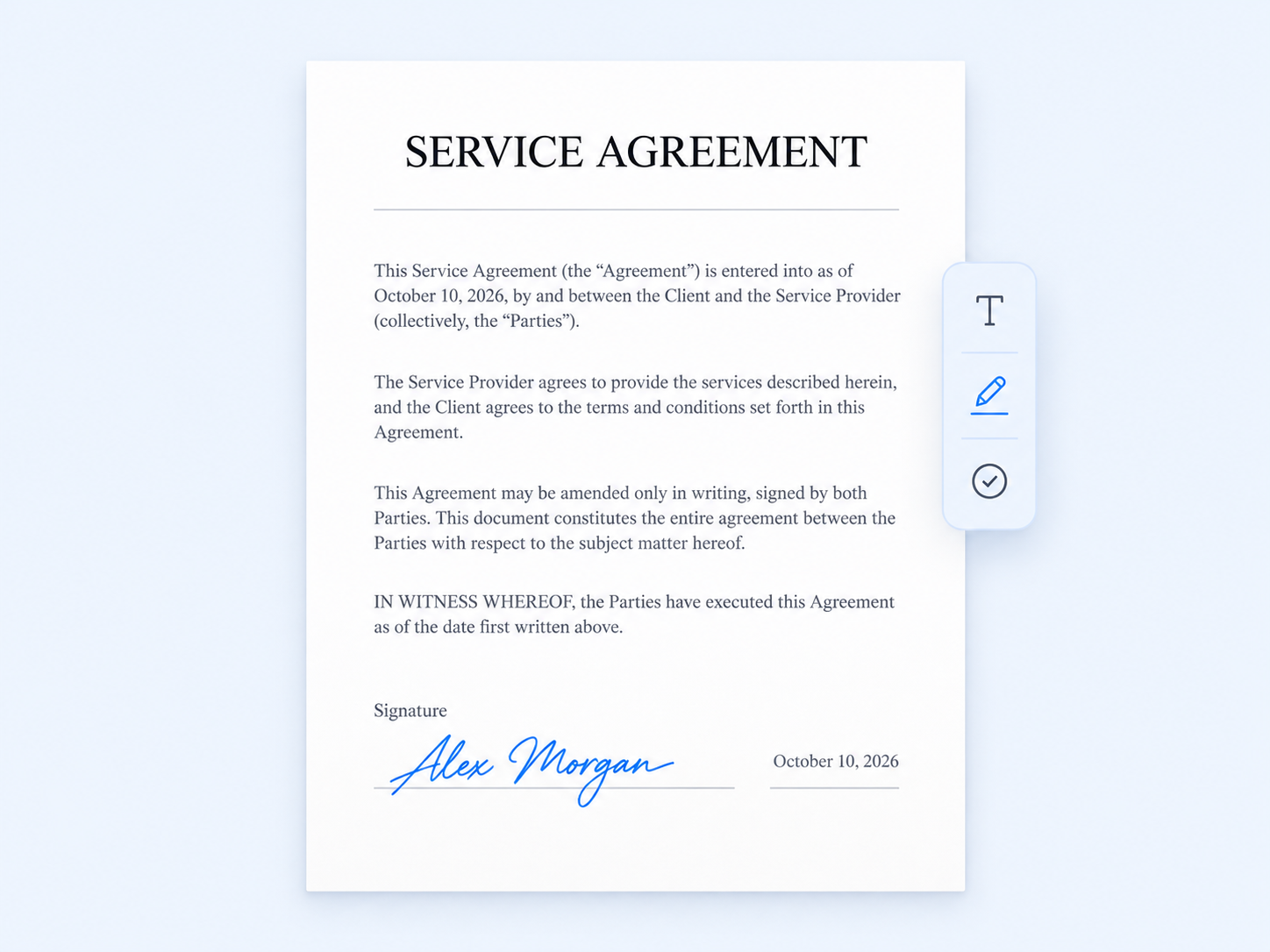
补充一段文字,放上手写签名,或给文档添加标记。这些收尾工作,在浏览器里就能完成。
- 在需要的位置添加文字和图片
- 绘制手写签名,放置到文档中
- 分享之前,添加文字水印
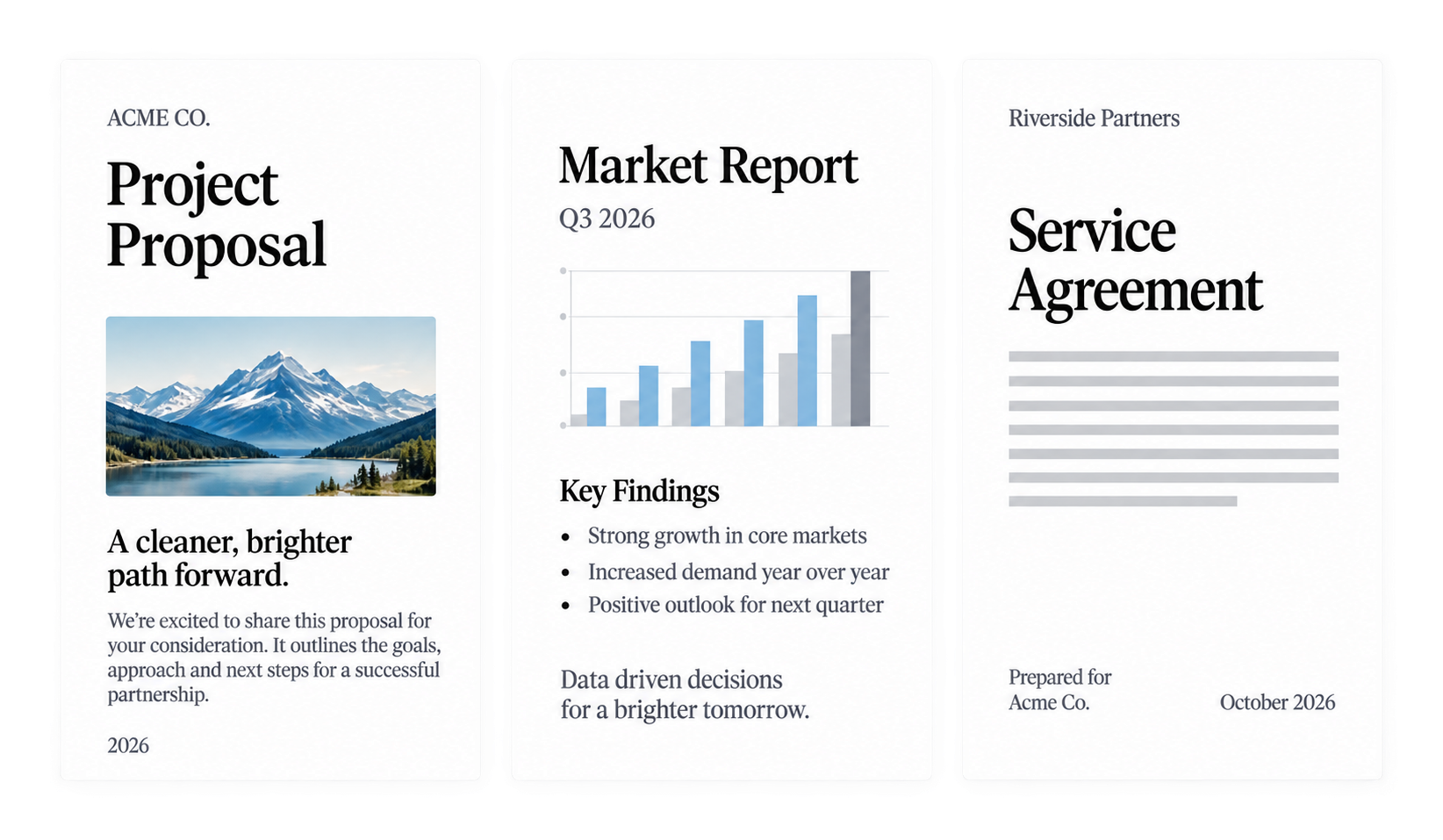
让每一份文档,更好处理
整理、编辑、转换 PDF。从打开文件,到完成工作,一切井井有条。
选择两份或更多 PDF,轻松合并。
或将文件拖放到这里
文件留在你的设备上,无需注册。
常用功能,即刻开始。更多能力,陆续到来。
标注「规划中」的功能已纳入开发计划,尚未上线。
18
少一点文书,多一点从容
不止格式转换。完善一份文档,或让扫描件里的文字重新派上用场。
编辑与签署
补充一段文字,放上手写签名,或给文档添加标记。这些收尾工作,在浏览器里就能完成。
OCR · 文字识别
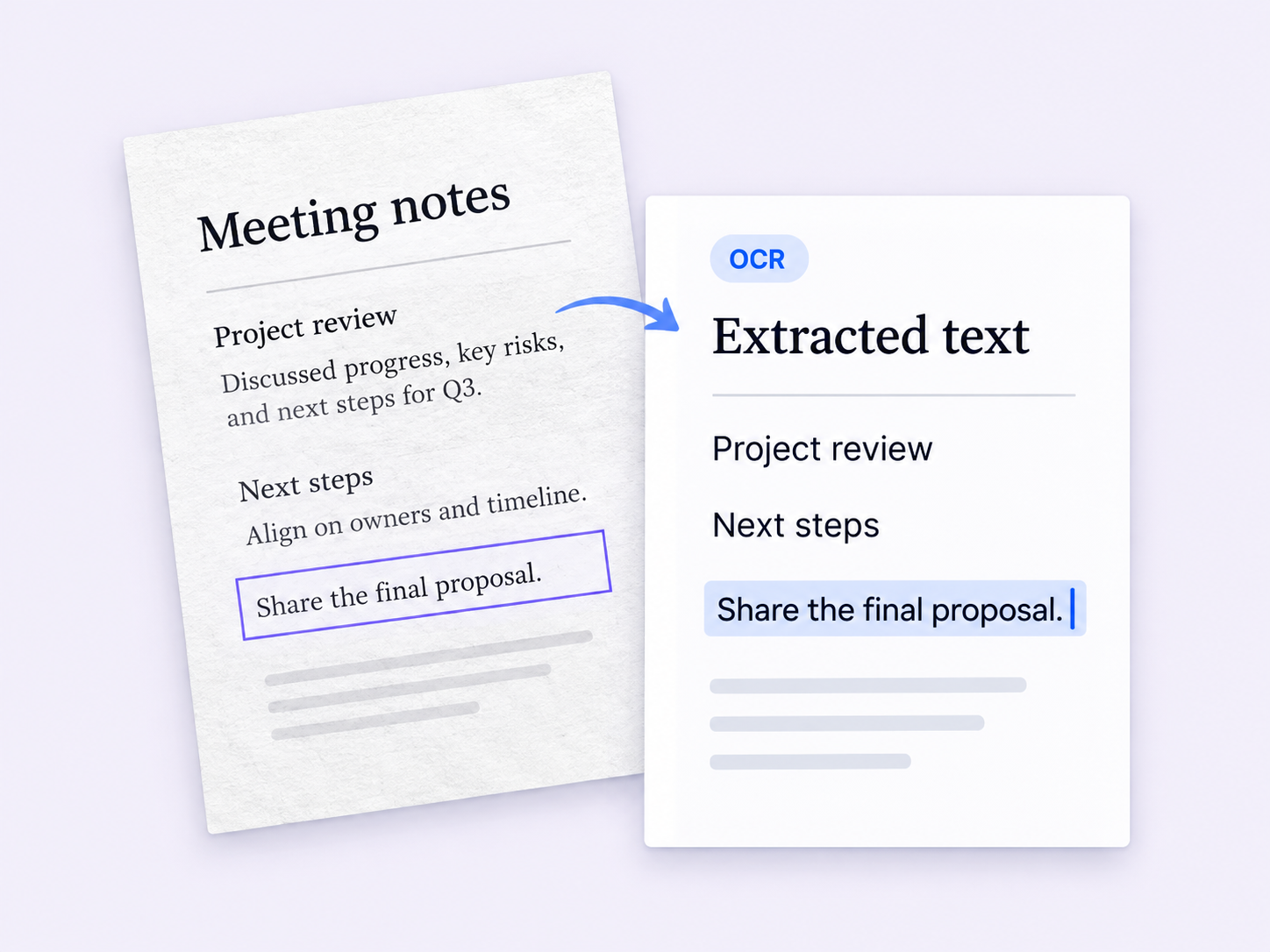
从扫描 PDF 或图片中提取文字,方便复制、核对和再次使用。整理笔记、纸质资料和参考文献,都能少费些功夫。
需要登录 · 在云端处理
为日常的每一份文档
整理报告和附件,合成一份条理清楚的文档,再准备发送。
留下需要的页面,从扫描学习资料中提取文字,方便整理。
填写可编辑表单,添加手写签名,把时间留给其他事情。
少些步骤,多些完成
找到适合当前任务的 PDF 工具。
选择文件,按需要调整设置。
下载处理完成的文件。
本地工具直接在浏览器中处理,文件无需上传。
云端工具需要上传文件,文件到期后自动清理,默认保留 24 小时。
从这里开始
几份简短指南,帮你完成最常见的文档任务。
你可能想了解
关于工具使用和文件处理的实用说明。
浏览器本地工具无需账户即可使用。压缩、Word 转 PDF 和 OCR 等云端工具需要先登录。
不是。合并、拆分等本地工具在浏览器中处理文件;压缩、Word 转 PDF 和 OCR 则需要上传文件,由服务器处理。
当前编辑器支持在页面上添加文字、图片、水印和手写签名,还不能直接改写或重新排版原有文字。「PDF 转 Word」仍在规划中。
OCR 会从扫描 PDF 和图片中提取文字,方便核对、复制和下载。识别结果与扫描质量、所选语言有关,请特别检查姓名和数字。目前不提供可搜索 PDF 的输出。
「填写 PDF 表单」支持文档中已有的可填写字段。对于没有表单字段的普通页面或扫描件,可以使用「编辑 PDF」在相应位置添加文字。
这些功能已经纳入开发计划。我们保留入口,方便你了解接下来的能力,但它们目前还不能处理文件。
从手边这份文件开始,让下一步轻松一点。